Domain abnehmenpillen.de kaufen?
Wir ziehen mit dem Projekt
abnehmenpillen.de um.
Sind Sie am Kauf der Domain
abnehmenpillen.de interessiert?
domain@kv-gmbh.de · 0541-91531010
Domain abnehmenpillen.de kaufen?
Was heisst VBA Excel?
VBA steht für Visual Basic for Applications und ist eine Programmiersprache, die in Microsoft Excel integriert ist. Mit VBA können Benutzer benutzerdefinierte Makros und Funktionen erstellen, um komplexe Aufgaben in Excel zu automatisieren. Durch die Verwendung von VBA können Benutzer ihre Arbeitsabläufe optimieren und effizienter gestalten. VBA ermöglicht es Benutzern auch, auf fortgeschrittene Funktionen und Steuerelemente in Excel zuzugreifen, die nicht über die Standardfunktionen verfügbar sind. Insgesamt bietet VBA Excel-Benutzern eine leistungsstarke Möglichkeit, ihre Arbeitsblätter anzupassen und zu erweitern. **
Ist Excel VBA IsNumeric?
Ja, Excel VBA hat eine Funktion namens "IsNumeric", die überprüft, ob ein Wert numerisch ist. Die Funktion gibt "True" zurück, wenn der Wert numerisch ist, andernfalls gibt sie "False" zurück. **


Ähnliche Suchbegriffe für Excel-und-VBA-Taschenbuch
Top-Angebote
Produkte zum Begriff Excel-und-VBA-Taschenbuch:
-
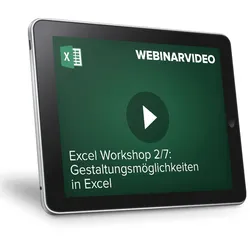
Webinarvideo: Excel-Workshop 2/7 - Gestaltungsmöglichkeiten in ExcelEine Aufzeichnung des Webinars "Excel 2 - Gestaltungsmöglichkeiten in Excel" mit Thomas Dettweiler. Teil 2/7 - Die Gestaltungsmöglichkeiten in Excel: Excel dient primär der Kalkulation von Werten. Dennoch möchte man die Daten optisch mit Rahmen, Ausrichtung, Formen, Bildern, Kopf- & Fußzeilen etc. aufpeppen. Mit wenigen Mausklicks können Sie aus einer langweiligen Tabelle ein anschauliches Angebot/ eine anschauliche Rechnung erstellen oder Ihre Objekte aufpeppen. Als Grundlage wurde Excel 2010 verwendet. Die Beispiele funktionieren ab Version 2007, auch wenn die Optionsleisten ab Version 2013 wieder anders aussehen. Weitere Inhalte : Unterschied der Tabellen-Funktion zur manuellen Gestaltung einer Tabelle Gestaltung von Objektiven und Fotos Seitenlayout inkl. Kopf/Fußzeile und Druckoptionen Inklusive dem fertigen Excel-Beispiel-Sheet!19,00 €*Versand: 0,00 €Sichere Weiterleitung zum Anbieter
-
KOSMOS - Taschenbuch - Was lebt im Mittelmeer?WAS LEBT IM MITTELMEER? Dieser Mittelmeer-Naturführer ist Bestimmungshilfe und Nachschlagewerk in einem. Die erweiterte Neuausgabe bietet eine Zusammenstellung von mehr als 400 der häufigsten und wichtigsten Tiere und Pflanzen. Umfassende Informationen zu Merkmalen, Lebensraum und Verwechslungsmöglichkeiten sowie der KOSMOS-Farbcode helfen bei der sicheren Bestimmung. Ideal für Taucher, Schnorchler, Aquarianer und Urlauber am Mittelmeer. Über die Autoren: MATTHIAS BERGBAUER Dr. Matthias Bergbauer, Diplom-Biologe, führte nach seiner Promotion ökophysiologische Forschungen in marinen Lebensräumen durch und taucht seit 1980. Dazu gehörten längere Arbeitsaufenthalte an meeresbiologischen Forschungsstationen im Mittelmeer, Roten Meer, Great Barriere Riff/Australien, auf den Fidschi-Inseln im Südpazifik sowie in den Vereinigten Staaten. Viele Taucher kennen ihn durch seine meeresbiologischen Seminare. Er publiziert regelmäßig in Zeitschriften, ist Autor mehrerer erfolgreicher Reise- und Naturführer und seit 2010 Chefredakteur der Tauchzeitschrift ?Silent World?. BERND HUMBERG Bernd Humberg ist Diplom-Biologe und Tauchlehrer. Er arbeitete nach seinem Studium mit Schwerpunkt Meeresbiologie an verschiedenen meeresbiologischen Stationen. Seine journalistische Laufbahn begann er als Chefredakteur des Fachmagazins Divemaster. 194x134x25mm (LxBxH) 3. Auflage 2022 Umschlag/Ausstattung: 570 Farbfotos, 2 Farbzeichnungen, Seiten: 36832,00 €*Versand: 4,00 €Sichere Weiterleitung zum Anbieter
-
Webinarvideo: Excel-Workshop 3/7 - Diagramme in Excel erstellenEine Aufzeichnung des Webinars "Excel 3 - Diagramme erstellen und richtig einsetzen" mit Thomas Dettweiler. Teil 3/7 - Diagramme in Excel erstellen: In diesem Webinar geht es um die Diagrammbearbeitung. Neben den verschiedenen Diagrammtypen zeigen wir Ihnen, wie schnell und einfach Sie die Darstellung auf Ihre eigenen Wunschfarben abändern und das Layout des Diagramms verändern. Als Grundlage wurde Excel 2010 verwendet. Die Beispiele funktionieren ab Version 2007, auch wenn die Optionsleisten ab Version 2013 wieder anders aussehen. Weitere Inhalte Erstellen eines eigenen Diagrammlayout/-Designs Diagramm mit zwei Skalen bzw. unterschiedlichen Formaten Weitere Formatierungsmöglichkeiten Inklusive dem fertigen Excel-Beispiel-Sheet!19,00 €*Versand: 0,00 €Sichere Weiterleitung zum Anbieter
-
Microsoft Excel 2007Microsoft Excel ist eines der leistungsfähigsten Tabellenkalkulationsprogramme der Welt. Mit Microsoft Excel 2007 vereinfachen Sie Ihren Büroalltag mit den umfangreichen Formeln und Funktionen. Nutzen Sie die vielseitigen Visualisierungsmöglichkeiten und erstellen Sie aussagekräftige Diagramme für Ihre Daten. Sie können Ihre Berichtsausgabe in viele verschiedene Formate der Tabellenkalkulationssoftware Microsoft Excel 2007 exportieren. Das Format Microsoft Excel 2007 gibt Berichte im nativen Excel-XML-Format (auch als XLSX bekannt) aus. So können Sie schnell native Excel-Tabellen für Microsoft Excel 2002, Microsoft Excel 2003 und Microsoft Excel 2007 bereitstellen. Benutzer von Microsoft Excel 2002 und Microsoft Excel 2003 müssen das Microsoft Office Compatibility Pack installieren. Dieses enthält Funktionen zum Öffnen und Speichern des neuen Formats Um Microsoft Excel 2007 schnell und effizient nutzen zu können, benötigen wir einige Grundlagen über den Aufbau und die Funktionsweise der Tabellenkalkulation Excel von Microsoft. Wir benutzen Tabellen, um mit Zahlen zu rechnen - soweit noch logisch. Wichtig ist, dass wir die einzelnen Bestandteile unserer Tabelle eindeutig benennen können, damit wir später bei Berechnungen auf Werte in bestimmten Zellen zugreifen können. Für eine Zelle haben wir eine Spalte, in der sich die Zelle befindet, eine Zeile in der Tabelle außerdem kann es mehr als ein Tabellenblatt (Arbeitsblatt) geben (muss es aber nicht) Benötigen wir mehrere zusammenhängende Zellen, spricht man von einem Bereich. Spaltenbezeichnung in Microsoft Excel 2007 Die Spalten der Tabelle sind mit Großbuchstaben beschriftet und beginnen mit "A". In unserem Beispiel steht der Wert "12" in Spalte "B". Bei der sechsundzwanzigsten Spalte sind wir bei dem Buchstaben "Z". Je nach Anwendung können aber auch mehr als 26 Spalten notwendig sein. Jetzt arbeiten wir einfach mit Doppelbuchstaben als Bezeichnung - die 27zigste Spalte hat dann die Bezeichnung "AA". Bei der 702. Spalte mit der Bezeichnung "ZZ" sind die zweistelligen Bezeichnungen zu Ende. Dann arbeiten wir einfach mit 3 Buchstaben weiter. Wir haben also genug Kapazität. Wer braucht da noch den Klugscheißermodus auf Partys. Auf die Frage, wie viele Spalten in Excel möglich sind, gibt es 2 Antworten. Seit Microsoft Excel 2007 sind 16.384 Spalten möglich - die letzte Spalte in Excel ist XFD. Vor Excel 2007 waren "nur" 256 Spalten möglich. Die Tastenkombination, um zur letzten Spalte zu springen, ist: STRG + Pfeil nach rechts (MAC: CMD + Pfeil nach rechts) (probieren Sie einfach auch das Gegenteil aus). Zeilenbezeichnung in Microsoft Excel 2007 Die Zeilennummer wird auf der linken Seite fortlaufend in Dezimalzahlen angegeben. Das beginnt bei der Nummer 1 und geht bis zur Zeile 1.048.576 (vor Excel 2007 waren nur 65.636 Zeilen möglich). Die Position eines Wertes kann durch die Angabe von Spalte und Zeile beschrieben werden (Excel geht immer in dieser Reihenfolge vor). Unsere Beispielzahl "34,5" aus dem obigen Beispiel befindet sich also an Position C2. Position einer Zelle Diese Positionsangabe wird in Excel oben ganz links angezeigt. Wir sehen im obigen Beispiel für unseren Inhalt "34,5" die Position "C2". Wir können über dieses Feld direkt zu einer Position springen, indem wir dort eine Positionsbezeichnung eingeben. Geben Sie hier einfach "Z6" ein und bestätigen Sie. Wir werden dann direkt in die Zelle "Z6" gebeamt. Tabellenblatt (Arbeitsblatt) - mehr als 1 für mehr Komfort Mit der Angabe von Spalte und Zeile haben wir eine relativ klare Positionsbezeichnung - allerdings müssen wir noch das Tabellenblatt angeben, wenn wir mit mehr als einem Tabellenblatt (Arbeitsblatt) arbeiten. Wir können in Excel mit mehr als einem Tabellenblatt arbeiten. Dies ist je nach Anwendung sinnvoll. Die Beschriftung des Arbeitsblatts befindet sich in der Fußzeile der Tabelle und hat den Standardnamen "Tabelle1". In der neuesten Version von Microsoft Excel 2019 wird beim Erstellen einer neuen Arbeitsmappe nur ein Arbeitsblatt im Voraus erstellt. In früheren Versionen waren es immer 3 Arbeitsblätter auf einmal. Je nach Bedarf können weitere Arbeitsblätter erstellt werden. Diese können auch umbenannt werden und wir müssen uns nicht mehr mit dem sinnlosen Namen "Tabelle1" herumschlagen. Dazu später mehr. Bereich - mehrere zusammenhängende Zellen Wenn wir mehrere zusammenhängende Zellen in unsere Berechnung einbeziehen wollen, verwenden wir einen Bereich. Der Bereich wird durch die Startzelle (z. B. "B2") und die Endzelle (z. B. "B5") definiert. Wir haben also für diesen Bereich die Zellen "B2", "B3", "B4" und "B5" - diese Schreibweise wäre eindeutig zu aufwendig. Daher haben wir die Excel-Notation mit dem Doppelpunkt "B2:B5". Das kann man rechts genauso machen - der Bereich "B2:D2" enthält die Zellen "B2", "C2" und "D2". Darüber können auch komplette Blöcke definiert werden - die Definition "B2:C4" enthält B2, B3, B4, C2, C3 und C4. Die Darstellung des Inhalts ist wichtig - die ...17,95 €*Versand: 0,00 €Sichere Weiterleitung zum Anbieter



-
Wie VBA in Excel ausführen?
Um VBA-Code in Excel auszuführen, musst du zuerst den Visual Basic Editor öffnen. Dies kannst du tun, indem du die Tastenkombination Alt + F11 drückst. Im Visual Basic Editor kannst du dann ein neues Modul erstellen und deinen VBA-Code eingeben. Nachdem du den Code geschrieben hast, kannst du ihn ausführen, indem du auf die Schaltfläche "Ausführen" klickst oder die Tastenkombination F5 drückst. Alternativ kannst du auch den Code direkt in einem Excel-Modul eingeben und ihn von dort ausführen. **
-
Was ist VBA in Excel?
VBA steht für Visual Basic for Applications und ist eine Programmiersprache, die in Microsoft Excel verwendet wird, um benutzerdefinierte Makros und Funktionen zu erstellen. Mit VBA können komplexe Aufgaben automatisiert werden, indem man spezifische Anweisungen und Aktionen definiert. Es ermöglicht den Benutzern, ihre Arbeitsabläufe zu optimieren und Excel-Funktionen nach ihren Bedürfnissen anzupassen. VBA-Code kann in Excel-Dateien gespeichert und wiederverwendet werden, um Zeit zu sparen und die Effizienz zu steigern. **
-
Kann Excel das ohne VBA?
Ja, Excel kann viele Aufgaben ohne die Verwendung von VBA erledigen. Es bietet eine Vielzahl von Funktionen und Formeln, mit denen Daten analysiert, berechnet und formatiert werden können. Darüber hinaus können auch Pivot-Tabellen, Diagramme und bedingte Formatierungen verwendet werden, um Daten zu visualisieren und zu analysieren. VBA wird jedoch oft verwendet, um komplexe Automatisierungen oder benutzerdefinierte Funktionen zu implementieren. **
-
Was ist Excel VBA Programmierung?
Excel VBA Programmierung ist die Verwendung von Visual Basic for Applications (VBA) innerhalb von Microsoft Excel, um benutzerdefinierte Makros, Funktionen und Automatisierungen zu erstellen. Mit VBA können Benutzer komplexe Aufgaben automatisieren, Daten manipulieren und benutzerdefinierte Funktionen erstellen, die über die Standardfunktionen von Excel hinausgehen. Durch die Programmierung in VBA können Benutzer auch auf fortgeschrittene Excel-Funktionen und -Eigenschaften zugreifen, um ihre Arbeitsabläufe effizienter zu gestalten. VBA-Programmierung erfordert grundlegende Kenntnisse in der Programmierung, aber auch Anfänger können mit ein wenig Übung und Lernen schnell produktive Makros erstellen. Insgesamt ermöglicht Excel VBA Programmierung Benutzern, ihre Excel-Arbeitsmappen anzupassen und zu erweitern, um ihre spezifischen Anforderungen zu erfüllen. **

Ist der Excel VBA Befehlsbutton kaputt?
Es ist schwer zu sagen, ob der Excel VBA Befehlsbutton kaputt ist, ohne weitere Informationen. Es könnte ein technisches Problem vorliegen oder es könnte sein, dass der Button falsch programmiert wurde. Es wäre hilfreich, den genauen Fehler oder das Verhalten des Buttons zu kennen, um eine genauere Diagnose stellen zu können. **
Ist ein Excel VBA-Code erforderlich?
Ein Excel VBA-Code ist erforderlich, wenn du komplexe Aufgaben automatisieren oder spezielle Funktionen in Excel implementieren möchtest. VBA ermöglicht es dir, benutzerdefinierte Makros zu erstellen und auf Excel-Daten zuzugreifen, um bestimmte Aktionen auszuführen. Wenn du jedoch nur grundlegende Funktionen in Excel verwenden möchtest, ist VBA nicht unbedingt erforderlich. **
Top-Angebote
Produkte zum Begriff Excel-und-VBA-Taschenbuch:
-
Panzerknacker Tasche + Lustiges TaschenbuchPanzerknacker Tasche + Lustiges Taschenbuch Die einzigartige Fan-Tasche mit exklusivem Panzerknacker-Sonderband! Das gab es noch nie aus Entenhausen: das lustige Taschenbuch mit lustiger Buchtasche. Ideal für Fans und Fashionfreunde! Details: Egmont Ehapa Verlag Nicht geeignet für Kinder unter 3 J...9,99 €*Versand: 3,90 €Sichere Weiterleitung zum Anbieter
-
EXCEL DeLuxeSterling Cava S425 – eine Symbiose aus höchstem Komfort und Fahrspaß. Wendig, komfortabel und stark: 500 W Dauerleistung (850 W Spitze), 12 km/h Höchstgeschwindigkeit und bis zu 30–32 km Reichweite. Vollfederung, großer Fußinnenraum und kompakte Maße ermöglichen komfortables Fahren, auch in Aufzügen. Deltalenker mit Fahrwippe, hochklappbare und in der Breite verstellbare Armlehnen, neigbare Lenksäule. Beleuchtung nach StVO inkl. Blinker und Hupe, Scheinwerfer oben verbaut, Ladestandsanzeige (grün/gelb/rot). CE‐Kennzeichnung und TÜV‐Zertifikat vorhanden. Gut zu wissen: Akkus (Bleigel) sind geschlossen und wartungsfrei. Zur Maximierung der Lebensdauer nur bei Bedarf laden; bei längerer Nichtbenutzung mindestens alle 4 Wochen nachladen. Lieferumfang: Elektromobil, Batterien, Korb, Spiegel, La2759,00 €*Versand: 0,00 €Sichere Weiterleitung zum Anbieter
-
Webinarvideo: Excel-Workshop 2/7 - Gestaltungsmöglichkeiten in ExcelEine Aufzeichnung des Webinars "Excel 2 - Gestaltungsmöglichkeiten in Excel" mit Thomas Dettweiler. Teil 2/7 - Die Gestaltungsmöglichkeiten in Excel: Excel dient primär der Kalkulation von Werten. Dennoch möchte man die Daten optisch mit Rahmen, Ausrichtung, Formen, Bildern, Kopf- & Fußzeilen etc. aufpeppen. Mit wenigen Mausklicks können Sie aus einer langweiligen Tabelle ein anschauliches Angebot/ eine anschauliche Rechnung erstellen oder Ihre Objekte aufpeppen. Als Grundlage wurde Excel 2010 verwendet. Die Beispiele funktionieren ab Version 2007, auch wenn die Optionsleisten ab Version 2013 wieder anders aussehen. Weitere Inhalte : Unterschied der Tabellen-Funktion zur manuellen Gestaltung einer Tabelle Gestaltung von Objektiven und Fotos Seitenlayout inkl. Kopf/Fußzeile und Druckoptionen Inklusive dem fertigen Excel-Beispiel-Sheet!19,00 €*Versand: 0,00 €Sichere Weiterleitung zum Anbieter
-
KOSMOS - Taschenbuch - Was lebt im Mittelmeer?WAS LEBT IM MITTELMEER? Dieser Mittelmeer-Naturführer ist Bestimmungshilfe und Nachschlagewerk in einem. Die erweiterte Neuausgabe bietet eine Zusammenstellung von mehr als 400 der häufigsten und wichtigsten Tiere und Pflanzen. Umfassende Informationen zu Merkmalen, Lebensraum und Verwechslungsmöglichkeiten sowie der KOSMOS-Farbcode helfen bei der sicheren Bestimmung. Ideal für Taucher, Schnorchler, Aquarianer und Urlauber am Mittelmeer. Über die Autoren: MATTHIAS BERGBAUER Dr. Matthias Bergbauer, Diplom-Biologe, führte nach seiner Promotion ökophysiologische Forschungen in marinen Lebensräumen durch und taucht seit 1980. Dazu gehörten längere Arbeitsaufenthalte an meeresbiologischen Forschungsstationen im Mittelmeer, Roten Meer, Great Barriere Riff/Australien, auf den Fidschi-Inseln im Südpazifik sowie in den Vereinigten Staaten. Viele Taucher kennen ihn durch seine meeresbiologischen Seminare. Er publiziert regelmäßig in Zeitschriften, ist Autor mehrerer erfolgreicher Reise- und Naturführer und seit 2010 Chefredakteur der Tauchzeitschrift ?Silent World?. BERND HUMBERG Bernd Humberg ist Diplom-Biologe und Tauchlehrer. Er arbeitete nach seinem Studium mit Schwerpunkt Meeresbiologie an verschiedenen meeresbiologischen Stationen. Seine journalistische Laufbahn begann er als Chefredakteur des Fachmagazins Divemaster. 194x134x25mm (LxBxH) 3. Auflage 2022 Umschlag/Ausstattung: 570 Farbfotos, 2 Farbzeichnungen, Seiten: 36832,00 €*Versand: 4,00 €Sichere Weiterleitung zum Anbieter
-
Was heisst VBA Excel?
VBA steht für Visual Basic for Applications und ist eine Programmiersprache, die in Microsoft Excel integriert ist. Mit VBA können Benutzer benutzerdefinierte Makros und Funktionen erstellen, um komplexe Aufgaben in Excel zu automatisieren. Durch die Verwendung von VBA können Benutzer ihre Arbeitsabläufe optimieren und effizienter gestalten. VBA ermöglicht es Benutzern auch, auf fortgeschrittene Funktionen und Steuerelemente in Excel zuzugreifen, die nicht über die Standardfunktionen verfügbar sind. Insgesamt bietet VBA Excel-Benutzern eine leistungsstarke Möglichkeit, ihre Arbeitsblätter anzupassen und zu erweitern. **
-
Ist Excel VBA IsNumeric?
Ja, Excel VBA hat eine Funktion namens "IsNumeric", die überprüft, ob ein Wert numerisch ist. Die Funktion gibt "True" zurück, wenn der Wert numerisch ist, andernfalls gibt sie "False" zurück. **
-
Wie VBA in Excel ausführen?
Um VBA-Code in Excel auszuführen, musst du zuerst den Visual Basic Editor öffnen. Dies kannst du tun, indem du die Tastenkombination Alt + F11 drückst. Im Visual Basic Editor kannst du dann ein neues Modul erstellen und deinen VBA-Code eingeben. Nachdem du den Code geschrieben hast, kannst du ihn ausführen, indem du auf die Schaltfläche "Ausführen" klickst oder die Tastenkombination F5 drückst. Alternativ kannst du auch den Code direkt in einem Excel-Modul eingeben und ihn von dort ausführen. **
-
Was ist VBA in Excel?
VBA steht für Visual Basic for Applications und ist eine Programmiersprache, die in Microsoft Excel verwendet wird, um benutzerdefinierte Makros und Funktionen zu erstellen. Mit VBA können komplexe Aufgaben automatisiert werden, indem man spezifische Anweisungen und Aktionen definiert. Es ermöglicht den Benutzern, ihre Arbeitsabläufe zu optimieren und Excel-Funktionen nach ihren Bedürfnissen anzupassen. VBA-Code kann in Excel-Dateien gespeichert und wiederverwendet werden, um Zeit zu sparen und die Effizienz zu steigern. **
Ähnliche Suchbegriffe für Excel-und-VBA-Taschenbuch
-
Webinarvideo: Excel-Workshop 3/7 - Diagramme in Excel erstellenEine Aufzeichnung des Webinars "Excel 3 - Diagramme erstellen und richtig einsetzen" mit Thomas Dettweiler. Teil 3/7 - Diagramme in Excel erstellen: In diesem Webinar geht es um die Diagrammbearbeitung. Neben den verschiedenen Diagrammtypen zeigen wir Ihnen, wie schnell und einfach Sie die Darstellung auf Ihre eigenen Wunschfarben abändern und das Layout des Diagramms verändern. Als Grundlage wurde Excel 2010 verwendet. Die Beispiele funktionieren ab Version 2007, auch wenn die Optionsleisten ab Version 2013 wieder anders aussehen. Weitere Inhalte Erstellen eines eigenen Diagrammlayout/-Designs Diagramm mit zwei Skalen bzw. unterschiedlichen Formaten Weitere Formatierungsmöglichkeiten Inklusive dem fertigen Excel-Beispiel-Sheet!19,00 €*Versand: 0,00 €Sichere Weiterleitung zum Anbieter
-
Microsoft Excel 2007Microsoft Excel ist eines der leistungsfähigsten Tabellenkalkulationsprogramme der Welt. Mit Microsoft Excel 2007 vereinfachen Sie Ihren Büroalltag mit den umfangreichen Formeln und Funktionen. Nutzen Sie die vielseitigen Visualisierungsmöglichkeiten und erstellen Sie aussagekräftige Diagramme für Ihre Daten. Sie können Ihre Berichtsausgabe in viele verschiedene Formate der Tabellenkalkulationssoftware Microsoft Excel 2007 exportieren. Das Format Microsoft Excel 2007 gibt Berichte im nativen Excel-XML-Format (auch als XLSX bekannt) aus. So können Sie schnell native Excel-Tabellen für Microsoft Excel 2002, Microsoft Excel 2003 und Microsoft Excel 2007 bereitstellen. Benutzer von Microsoft Excel 2002 und Microsoft Excel 2003 müssen das Microsoft Office Compatibility Pack installieren. Dieses enthält Funktionen zum Öffnen und Speichern des neuen Formats Um Microsoft Excel 2007 schnell und effizient nutzen zu können, benötigen wir einige Grundlagen über den Aufbau und die Funktionsweise der Tabellenkalkulation Excel von Microsoft. Wir benutzen Tabellen, um mit Zahlen zu rechnen - soweit noch logisch. Wichtig ist, dass wir die einzelnen Bestandteile unserer Tabelle eindeutig benennen können, damit wir später bei Berechnungen auf Werte in bestimmten Zellen zugreifen können. Für eine Zelle haben wir eine Spalte, in der sich die Zelle befindet, eine Zeile in der Tabelle außerdem kann es mehr als ein Tabellenblatt (Arbeitsblatt) geben (muss es aber nicht) Benötigen wir mehrere zusammenhängende Zellen, spricht man von einem Bereich. Spaltenbezeichnung in Microsoft Excel 2007 Die Spalten der Tabelle sind mit Großbuchstaben beschriftet und beginnen mit "A". In unserem Beispiel steht der Wert "12" in Spalte "B". Bei der sechsundzwanzigsten Spalte sind wir bei dem Buchstaben "Z". Je nach Anwendung können aber auch mehr als 26 Spalten notwendig sein. Jetzt arbeiten wir einfach mit Doppelbuchstaben als Bezeichnung - die 27zigste Spalte hat dann die Bezeichnung "AA". Bei der 702. Spalte mit der Bezeichnung "ZZ" sind die zweistelligen Bezeichnungen zu Ende. Dann arbeiten wir einfach mit 3 Buchstaben weiter. Wir haben also genug Kapazität. Wer braucht da noch den Klugscheißermodus auf Partys. Auf die Frage, wie viele Spalten in Excel möglich sind, gibt es 2 Antworten. Seit Microsoft Excel 2007 sind 16.384 Spalten möglich - die letzte Spalte in Excel ist XFD. Vor Excel 2007 waren "nur" 256 Spalten möglich. Die Tastenkombination, um zur letzten Spalte zu springen, ist: STRG + Pfeil nach rechts (MAC: CMD + Pfeil nach rechts) (probieren Sie einfach auch das Gegenteil aus). Zeilenbezeichnung in Microsoft Excel 2007 Die Zeilennummer wird auf der linken Seite fortlaufend in Dezimalzahlen angegeben. Das beginnt bei der Nummer 1 und geht bis zur Zeile 1.048.576 (vor Excel 2007 waren nur 65.636 Zeilen möglich). Die Position eines Wertes kann durch die Angabe von Spalte und Zeile beschrieben werden (Excel geht immer in dieser Reihenfolge vor). Unsere Beispielzahl "34,5" aus dem obigen Beispiel befindet sich also an Position C2. Position einer Zelle Diese Positionsangabe wird in Excel oben ganz links angezeigt. Wir sehen im obigen Beispiel für unseren Inhalt "34,5" die Position "C2". Wir können über dieses Feld direkt zu einer Position springen, indem wir dort eine Positionsbezeichnung eingeben. Geben Sie hier einfach "Z6" ein und bestätigen Sie. Wir werden dann direkt in die Zelle "Z6" gebeamt. Tabellenblatt (Arbeitsblatt) - mehr als 1 für mehr Komfort Mit der Angabe von Spalte und Zeile haben wir eine relativ klare Positionsbezeichnung - allerdings müssen wir noch das Tabellenblatt angeben, wenn wir mit mehr als einem Tabellenblatt (Arbeitsblatt) arbeiten. Wir können in Excel mit mehr als einem Tabellenblatt arbeiten. Dies ist je nach Anwendung sinnvoll. Die Beschriftung des Arbeitsblatts befindet sich in der Fußzeile der Tabelle und hat den Standardnamen "Tabelle1". In der neuesten Version von Microsoft Excel 2019 wird beim Erstellen einer neuen Arbeitsmappe nur ein Arbeitsblatt im Voraus erstellt. In früheren Versionen waren es immer 3 Arbeitsblätter auf einmal. Je nach Bedarf können weitere Arbeitsblätter erstellt werden. Diese können auch umbenannt werden und wir müssen uns nicht mehr mit dem sinnlosen Namen "Tabelle1" herumschlagen. Dazu später mehr. Bereich - mehrere zusammenhängende Zellen Wenn wir mehrere zusammenhängende Zellen in unsere Berechnung einbeziehen wollen, verwenden wir einen Bereich. Der Bereich wird durch die Startzelle (z. B. "B2") und die Endzelle (z. B. "B5") definiert. Wir haben also für diesen Bereich die Zellen "B2", "B3", "B4" und "B5" - diese Schreibweise wäre eindeutig zu aufwendig. Daher haben wir die Excel-Notation mit dem Doppelpunkt "B2:B5". Das kann man rechts genauso machen - der Bereich "B2:D2" enthält die Zellen "B2", "C2" und "D2". Darüber können auch komplette Blöcke definiert werden - die Definition "B2:C4" enthält B2, B3, B4, C2, C3 und C4. Die Darstellung des Inhalts ist wichtig - die ...17,95 €*Versand: 0,00 €Sichere Weiterleitung zum Anbieter
-
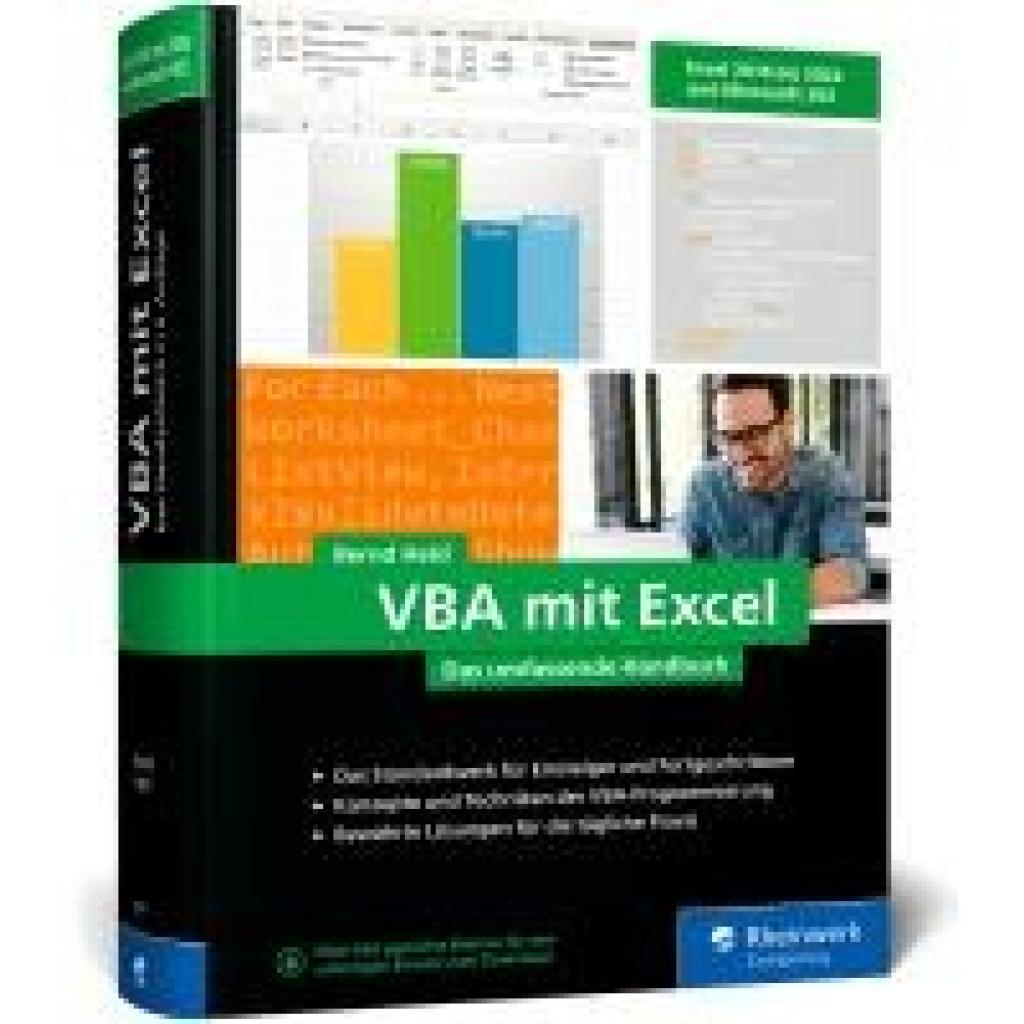
Held, Bernd: VBA mit ExcelVBA mit Excel , Das umfassende Handbuch für Einsteiger und fortgeschrittene Anwender. Aktuell zu Excel 2024 und Microsoft 365 - Ausgabe 2025 , Servopumpen > Sportfederung , Auflage: 6. Auflage, Erscheinungsjahr: 20250408, Titel der Reihe: Rheinwerk Computing##, Autoren: Held, Bernd, Edition: REV, Auflage: 25006, Auflage/Ausgabe: 6. Auflage, Seitenzahl/Blattzahl: 1032, Themenüberschrift: COMPUTERS / Programming / Microsoft, Keyword: EDV; Excel 365; Excel-Formular; Excel-Funktionen; Excel-Makro; Excel-VBA 2010 2013 2016 2019 2021 2024; Grundlagen Kurse Tipps Workshop Tutorial Wissen Anleitung Training Ausbildung; Hand-Buch lernen E-Book; Makro-Programmierung; Microsoft Office 365; Visual Basic for Applications, Fachschema: Datenverarbeitung / Anwendungen / Betrieb, Verwaltung~Excel~MS-Excel~VBA (EDV)~Visual Basic for Applications~Kalkulation / Tabellenkalkulation~Tabellenkalkulation~Programmieren (EDV)~Programmiersprachen, Fachkategorie: Microsoftprogrammierung~Programmier- und Skriptsprachen, allgemein, Warengruppe: HC/Anwendungs-Software, UNSPSC: 49019900, Warenverzeichnis für die Außenhandelsstatistik: 49019900, Länge: 240, Breite: 168, Höhe: 60, Gewicht: 2040, Produktform: Gebunden,49,90 €*Versand: 0,00 €Sichere Weiterleitung zum Anbieter
-
Kusleika, Dick: Excel-VBA für DummiesExcel-VBA für Dummies , Um noch mehr aus Excel herauszuholen, sind Kenntnisse der VBA-Programmierung von großem Vorteil: Dann können Sie Excel auf Ihre Bedürfnisse zuschneiden und langweilige Routinearbeiten automatisieren. Dieses Buch zeigt Ihnen zunächst den Umgang mit dem VBA-Editor und gibt einen Einblick in die wichtigsten Programmiertechniken, wie Sie Fehler beseitigen, Range-Objekte einsetzen und den Programmfluss steuern. Lernen Sie dann die vielfältigen Programmiermöglichkeiten kennen. Alle Beispielprogramme und Arbeitsblätter stehen zum Download zur Verfügung. Sie werden staunen: Mit VBA können Sie sich selbst Dialogboxen, Werkzeugleisten und Menüs schneidern. Und das schon nach kurzer Zeit! , Servopumpen > Sportfederung , Auflage: 4. Auflage, Erscheinungsjahr: 20220608, Produktform: Kartoniert, Titel der Reihe: für Dummies##, Autoren: Kusleika, Dick, Übersetzung: Haselier, Rainer G., Auflage: 22004, Auflage/Ausgabe: 4. Auflage, Seitenzahl/Blattzahl: 421, Keyword: Computer-Ratgeber; Datenanalyse Excel; Diagramme erstellen; Diagramme und Tabellen; Excel Programmierung; Informatik; Makros Excel; Microsoft Excel; Programmierung u. Software-Entwicklung; Tabellenkalkulation; VBA Excel Programmierung; Visual Basic Excel; Visual Basic for Applications, Fachschema: Excel~MS-Excel~Office-Pakete~Kalkulation / Tabellenkalkulation~Tabellenkalkulation~VBA (EDV)~Visual Basic for Applications~Programmieren (EDV), Fachkategorie: Fremdsprachenerwerb, Fremdsprachendidaktik~Microsoftprogrammierung, Warengruppe: HC/Anwendungs-Software, UNSPSC: 49019900, Warenverzeichnis für die Außenhandelsstatistik: 49019900, Länge: 240, Breite: 177, Höhe: 25, Gewicht: 760, Produktform: Kartoniert, Genre: Mathematik/Naturwissenschaften/Technik/Medizin,22,99 €*Versand: 0,00 €Sichere Weiterleitung zum Anbieter
-
Kann Excel das ohne VBA?
Ja, Excel kann viele Aufgaben ohne die Verwendung von VBA erledigen. Es bietet eine Vielzahl von Funktionen und Formeln, mit denen Daten analysiert, berechnet und formatiert werden können. Darüber hinaus können auch Pivot-Tabellen, Diagramme und bedingte Formatierungen verwendet werden, um Daten zu visualisieren und zu analysieren. VBA wird jedoch oft verwendet, um komplexe Automatisierungen oder benutzerdefinierte Funktionen zu implementieren. **
-
Was ist Excel VBA Programmierung?
Excel VBA Programmierung ist die Verwendung von Visual Basic for Applications (VBA) innerhalb von Microsoft Excel, um benutzerdefinierte Makros, Funktionen und Automatisierungen zu erstellen. Mit VBA können Benutzer komplexe Aufgaben automatisieren, Daten manipulieren und benutzerdefinierte Funktionen erstellen, die über die Standardfunktionen von Excel hinausgehen. Durch die Programmierung in VBA können Benutzer auch auf fortgeschrittene Excel-Funktionen und -Eigenschaften zugreifen, um ihre Arbeitsabläufe effizienter zu gestalten. VBA-Programmierung erfordert grundlegende Kenntnisse in der Programmierung, aber auch Anfänger können mit ein wenig Übung und Lernen schnell produktive Makros erstellen. Insgesamt ermöglicht Excel VBA Programmierung Benutzern, ihre Excel-Arbeitsmappen anzupassen und zu erweitern, um ihre spezifischen Anforderungen zu erfüllen. **
-
Ist der Excel VBA Befehlsbutton kaputt?
Es ist schwer zu sagen, ob der Excel VBA Befehlsbutton kaputt ist, ohne weitere Informationen. Es könnte ein technisches Problem vorliegen oder es könnte sein, dass der Button falsch programmiert wurde. Es wäre hilfreich, den genauen Fehler oder das Verhalten des Buttons zu kennen, um eine genauere Diagnose stellen zu können. **
-
Ist ein Excel VBA-Code erforderlich?
Ein Excel VBA-Code ist erforderlich, wenn du komplexe Aufgaben automatisieren oder spezielle Funktionen in Excel implementieren möchtest. VBA ermöglicht es dir, benutzerdefinierte Makros zu erstellen und auf Excel-Daten zuzugreifen, um bestimmte Aktionen auszuführen. Wenn du jedoch nur grundlegende Funktionen in Excel verwenden möchtest, ist VBA nicht unbedingt erforderlich. **
* Alle Preise verstehen sich inklusive der gesetzlichen Mehrwertsteuer und ggf. zuzüglich Versandkosten. Die Angebotsinformationen basieren auf den Angaben des jeweiligen Shops und werden über automatisierte Prozesse aktualisiert. Eine Aktualisierung in Echtzeit findet nicht statt, so dass es im Einzelfall zu Abweichungen kommen kann. ** Hinweis: Teile dieses Inhalts wurden von KI erstellt.